
Whatsapp ki photo gallery me kaise laye : हैलो दोस्तों क्या आपके भी व्हाट्सएप पर आई photo, वीडियो, और म्यूजिक आप की गैलरी के अंदर नहीं दिख रहे तो परेशान न हों यह एक आम समस्या है| और यह कई यूजर्स की होती है और वे गूगल पर जाकर सर्च करते “Whatsapp ki photo gallery me kaise laye “ क्योंकि जब भी आपको कोई photo ,या video भेजता है to आपको gallery में नहीं दिखती और आपको whatsapp के अन्दर जाकर देखना पड़ता है | तो आज हम आपको स्टेप बाय step बताएंगे की Whatsapp ki photo gallery me kaise laye.
whatsapp से डाउनलोड की हुई photo गैलरी में क्यों नहीं दिखती ?
क्यों हमारी फोटो व्हाट्सएप में डाउनलोड होने के बावजूद भी गैलरी के अंदर नहीं देती इसके पीछे क्या कारण होते हैं आइए समझते हैं |
- व्हाट्सएप सेटिंग्स के अंदर मीडिया विज़िबिलिटी सेटिंग का बंद होना
- ऑटो- डाउनलोड सेटिंग्स उसके अंदर गड़बड़ होना
- फ़ोल्डर में .nonmedia file का होना
- gallery के अन्दर hidden फोल्डर का होना
- मोबाइल में storage की कमी
अब मैं आपको बताने वाला है किया इन सभी समस्याओं को देखते हुए WhatsApp ki photo gallery me kaise laye
1. media visibility को on करें
whatsapp की photo और video को gallery में लाने के लिए सबसे पहले आपको whatsapp की सेटिंग के अंदर जाना है जिसमें एक मीडिया visibility नाम से सेटिंग होती है जो whatsapp की मीडिया को gallery में दिखा सकते है और बंद भी कर सकते है |
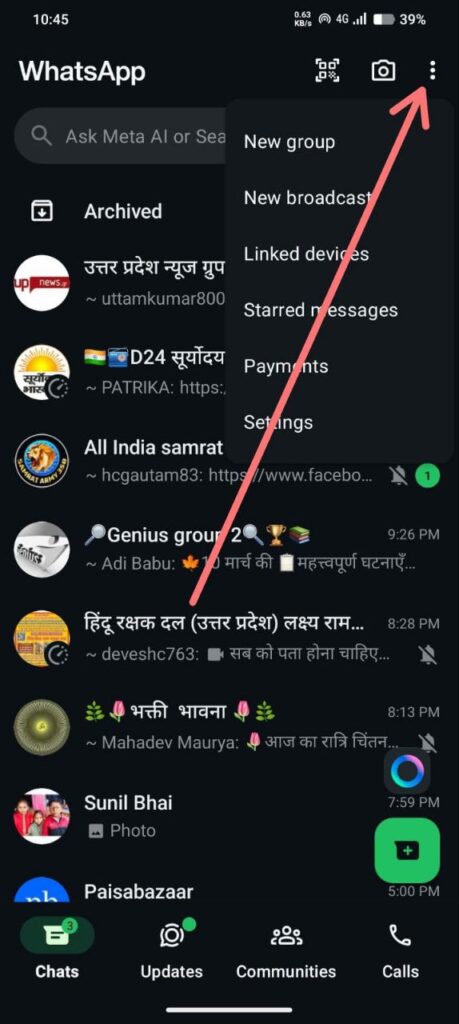
- सबसे पहले आपको अपना WhatsApp को open करना है |
- फिर ऊपर right दायें ऊपर : पर click करें और settings पर click करें
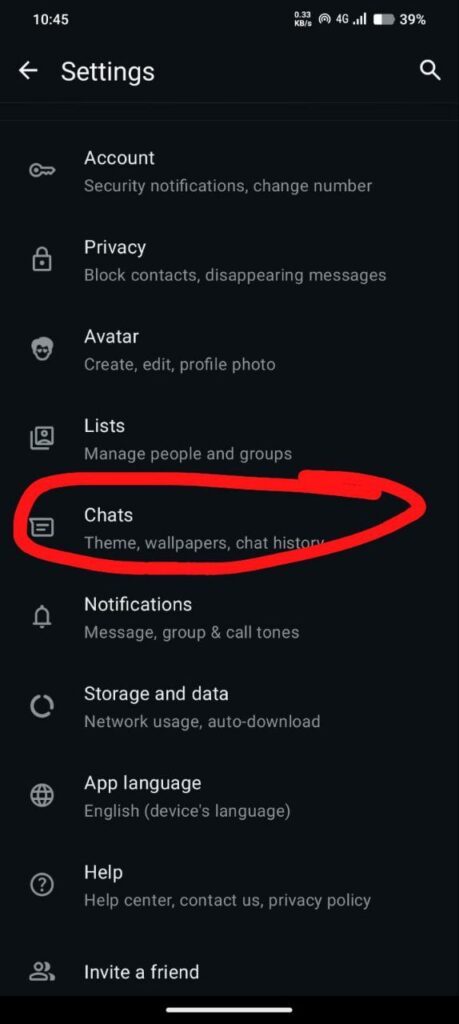
- इसके बाद आपको chats वाले option पर click करें |
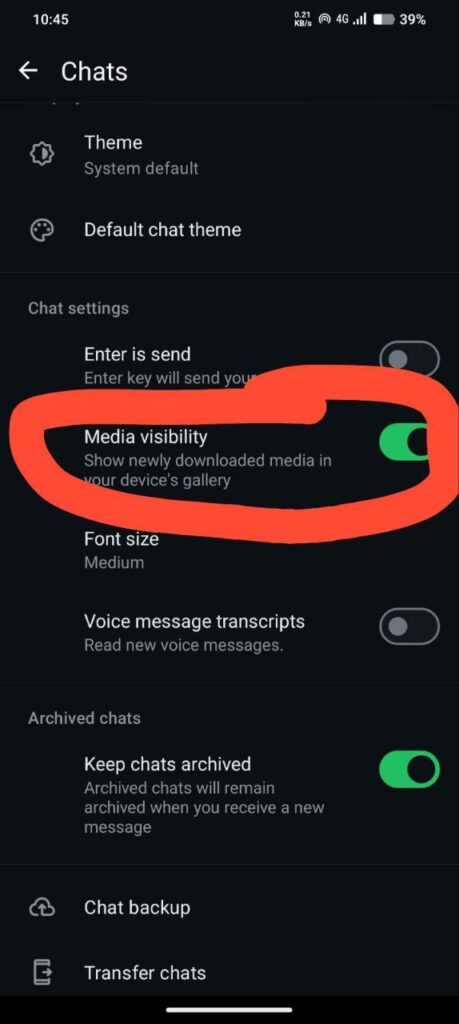
- अब आपको यहाँ एक media visibility नाम से एक option दिखाई देगा इसको on कर देना है और done अब आप जितनी भी photo, video डाउनलोड करेंगे वो सीधे आपकी gallery के अन्दर आ जायेंगी |
2. मीडिया को स्वतः save करें
अगर आप सारे मीडिया को gallery में नहीं लाना चाहते to आप मैन्युअली भी एक- एक करके अपनी photo और video को अपनी gallery के अन्दर ला सकते है उसके लिए आपको सिर्फ कुछ step की जरूरत है |
- सबसे पहले आपको whatsapp को open कर लेना है |
- फिर आपको जिस chats के photo या video सेव करना है उसको खोले |
- अब आपको उस मीडिया को open करना है और ऊपर दायें साइड में : पर click करना है |
- अब आपके सामने कईं सारे option खुल जायेंगे save पर click कर देना है आपकी photo आपकी gallery के अंदर दिखने लगेगी और आप यही से शेयर करके अपनी file के अंदर सेव और email में व दूसरी जगह पर भीं भेज सकते है |
3. auto download की सेटिंग को on करें
कभी -कभी वॉट्सऐप की इमेज ऑटोमैटिक डाउनलोड पर नहीं लगी होती है | जिससे वो gallery के अंदर नहीं आती इसलिए आपको की सेटिंग्स के अंदर ऑटो- डाउनलोड सेटिंग को कौन करना होगा |
- Whatsapp खोलें |
- ऊपर दाहिनी तरफ : पर क्लिक करें उसके बाद आपको सेटिंग में जाना है |
- यहाँ पर आपको एक ऑप्शन मिलेगा स्टोरेज एंड डेटा का इस पे आपको क्लिक करना है |
- यहाँ पर आपको ऑटो मीडिया डाउनलोड का ऑप्शन दिखाई देगा जिसमें आपको तीन ऑप्शन दिखाई देंगे |
- When using mobile data, When connected on Wi-Fi, when roaming
- इसके अंदर आपको अपने हिसाब से जब आप तीन ऑप्शन को ऑन करेंगे तो आपको वहाँ पर फोटो, ऑडियो ,वीडियो और डॉक्यूमेंट्स यहाँ पर आपको जीस चीज़ की जरूरत है आप उस हिसाब से उसको सेट कर सकते हैं जो भी आप मीडिया यहाँ पर चुनेंगे वो ऑटोमैटिक डाउनलोड होकर आपकी गैलरी के अंदर सेव हो जाएंगे |
4. . nonmedia फाइल को डिलीट करें
कई बार ऐसा भी होता है जिससे आपकी वॉट्सऐप की इमेज गैलरी के अंदर नहीं आती वो है व्हाट्सएप फ़ोल्डर के अंदर .nonmedia नाम की फाइल होती है जिससे हमारा डेटा ऐड हो जाता है और इस फाइल को हटाने के बाद दिया इसका नाम चेंज करने के बाद आपकी फोटो गैलरी के अंदर दिखने लगेंगे |
- अपने मोबाइल फ़ोन के फाइल मैनेजर ऐप को ओपन करें |
- Internal storage >Whatsapp> Media> Whatsapp image वाली फ़ोल्डर में जाएं |
- अब यहाँ पर आपको .nonmedia नाम की फाइल को खोजें और कर दे |
- अब आपकी व्हाट्सएप की फोटो आपकी गैलरी के अंदर दिखने लगेंगी |
5. Whatsapp में सिर्फ एक लोग की फोटो गैलरी में नहीं आ रही है तो क्या करें ?
कभी -कभी ऐसा होता है कि और सभी फोटो और वीडियो जा रही है किसी एक लोग की फोटो और वीडियो गैलरी के अंदर नहीं आते हैं |तो इसके बारे में मैं आपको बताने वाला हूँ कि आप कैसे इसको सही कर सकते हैं |
- आपको फिर से व्हाट्सएप को ओपन करना है वॉट्सऐप ओपन करने के बाद |
- आपको उस व्यक्ति की प्रोफाइल को ओपन करना है जब आप प्रोफाइल को ओपन करेंगे तो वहाँ पर आपको कई सारे ऑप्शन दिखाई देंगे
- यहाँ पर आपको media visibility नामक एक ऑप्शन मिलेगा इसको आपको क्लिक करना है और यहाँ पर आपको तीन ऑप्शन दिखाई देंगे
- Default (yes)
- yes
- no
यहाँ पर आपको default (yes) ऑप्शन को सेलेक्ट करना है और फिर आपको उस व्यक्ति की सारी फोटो और वीडिओज़ आपकी गैलरी के अंदर दिखाई देने लगी |
निष्कर्ष: इस प्रकार से आप Whatsapp ki photo gallery me kaise laye का जवाब आपको मिल गे होगा और आपको हमारे इस Whatsapp ki photo gallery me kaise laye blog पोस्ट से अगर आपको जानकारी अच्छी लगी तो दोस्तों और परिवार वालो के साथ शेयर जरुर करें धन्यवाद |